


本日は、保護者向け学習会。
緊急事態宣言が終わらなかったので、本当は対面でやる予定が急遽オンラインで。
ということで、いろいろ調べていたら5年前の資料が出てきました。
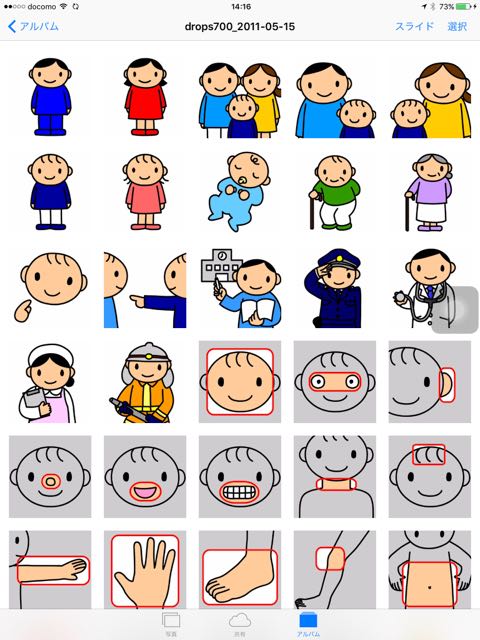
5年も経っているのでメンバーも替わっているし、
アプリのDL方法や、
どう検索して良いのかがわからない
という事みたいです。
なので、基本に帰ることが大切かなともっています。
上記の記事では、こんな事を書きました。
昨日は保護者とのiPadの学習会でした。
アプリの紹介などもしたのですが、その中でドロップトークの使い方が分からないというご相談を受けました。
お子さんの写真やお気に入りの電車の写真を入れられるかということでした。
そのためには写真ソフトが使いこなせることが1番なので、写真ソフトについてお伝えしたのですが、私自身は簡単だと思っていた写真ソフトの使い方もよくご存じではなかったようです。
気に入った写真をフォルダに入れて管理すると便利になるということをお話ししました。
こういったことってちょっとした使い勝手に影響しますよね。
調べたらこのサイトの情報が1番分かりやすそうでした。私の場合は、冒頭の写真のようにドロップレットシンボルをフォルダに入れて呼び出せるようにしています。
こうすれば、いろいろなアプリに写真データを渡せますから。
また、この中で見せていくことも可能ですし。
やはり、アプリ操作の基本は写真の扱い方ですね。

ということで、最初に写真ソフトの使い方を紹介してから、kintaのブログを使ってのアプリ検索ですかね。
写真ソフトの使い方はこちらで紹介しましたね。
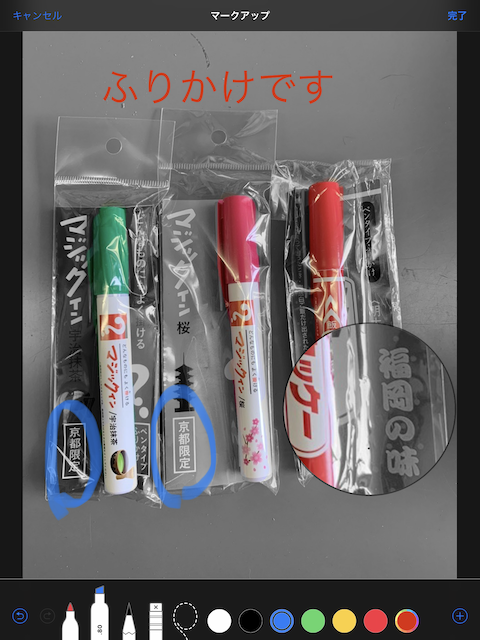
以下転載
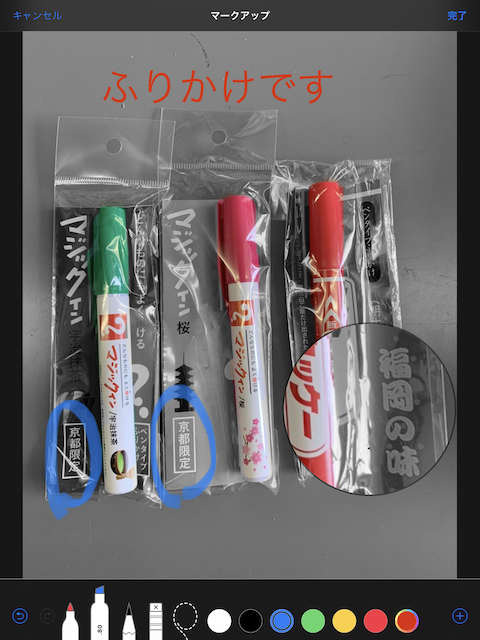
昨日のこれの話の続きですが、通常学級の先生方だといろいろと複雑なことをやるのも憶えるのも大変です。
なので、標準アプリでこんな事できますよとご紹介しました。
調べたところ、上記のような操作について紹介しているサイトがありました。

これを見ると、大体のことが分かりますね。
さて、ですが追加でこちらを入れるともうちょっと凝ったことができます。
Skitch: 撮る。描き込む。共有する。

無料で使えるので、試してみるといいです。
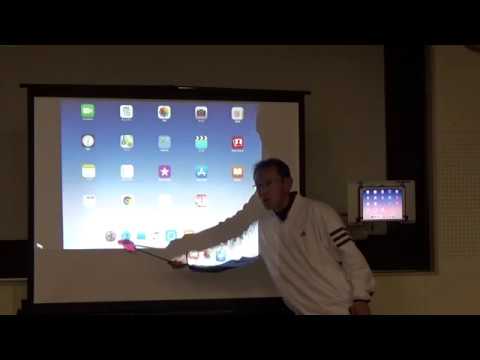
福島さんのこの動画が分かりやすいです。


コメント