


はじめに
2025年3月29日・30日の日本肢体不自由児協会の講習会参加者向けの情報です。

iPad講習
以下の機材やアプリのインストールをお願いします。ただし、アプリについては当日インストールできるように用意をしておきます。
必須
iPad
できるだけ最新のOSにしておいてください。(あまりに古いiPadしかお持ちでない場合はお貸しします)
アプリ
①REAL ANIMALS
②キーリンバ →

③SnapType

④縦書き文字入れ「文字入れくん」

⑤絵カードVOCA「しゃべるんです。」

⑥Bitsboard
⑦Our Story 2

福島さんの講義のときに使います。
推奨
専用のインターフェース
iPadのスイッチコントロールをするためには、以下の専用スイッチインターフェスがあると便利です。(お持ちで無い場合は講師が用意しますので、講習に合わせて購入しなくていいです)

(東京都障害者IT地域支援センターより「スイッチインターフェイス一覧」)
Bluetoothマウス
iPadOS/iOSのアクセシビリティ【Assistive Touch】のマウスサポート機能は演習では扱いませんが、スイッチが接続できるように改造したBluetoothマウスやUSBマウス(Apple製Lightning-USBカメラアダプタまたはUSB-C-USBアダプタを込みで)があると学習支援上便利です
キーボード
スイッチコントロール用のインターフェイスを用意するのが難しい場合は、iPadに接続できるキーボードがあるといいです。有線の場合は専用のインターフェースがいります。Bluetoothならペアリングをしておいてください。
Windows講習会
以下のものは、講師も用意しますので、持っていない場合は無くても大丈夫です。
ただし、自分の機材がある場合はセッティングなどサポートできるので、持参されると学びが深まります。
推奨
視線入力用Windowsマシン
スペックとしてはCore iマシンかその互換機を推奨します。メモリも最低で8GBある方が快適に使えます。
(参考)PCとモニター

アイトラッカー
障害者用に作られた製品で、いま一番安定しているのはTobii社のPCEye5です


高額ですが、専用のソフトにも対応しているので、学校や施設ではこちらを導入されるといいと考えています。
個人で試したいというニーズなら、現在流通して、手に入りやすいのはTobiiアイトラッカー5(Amazon)です。
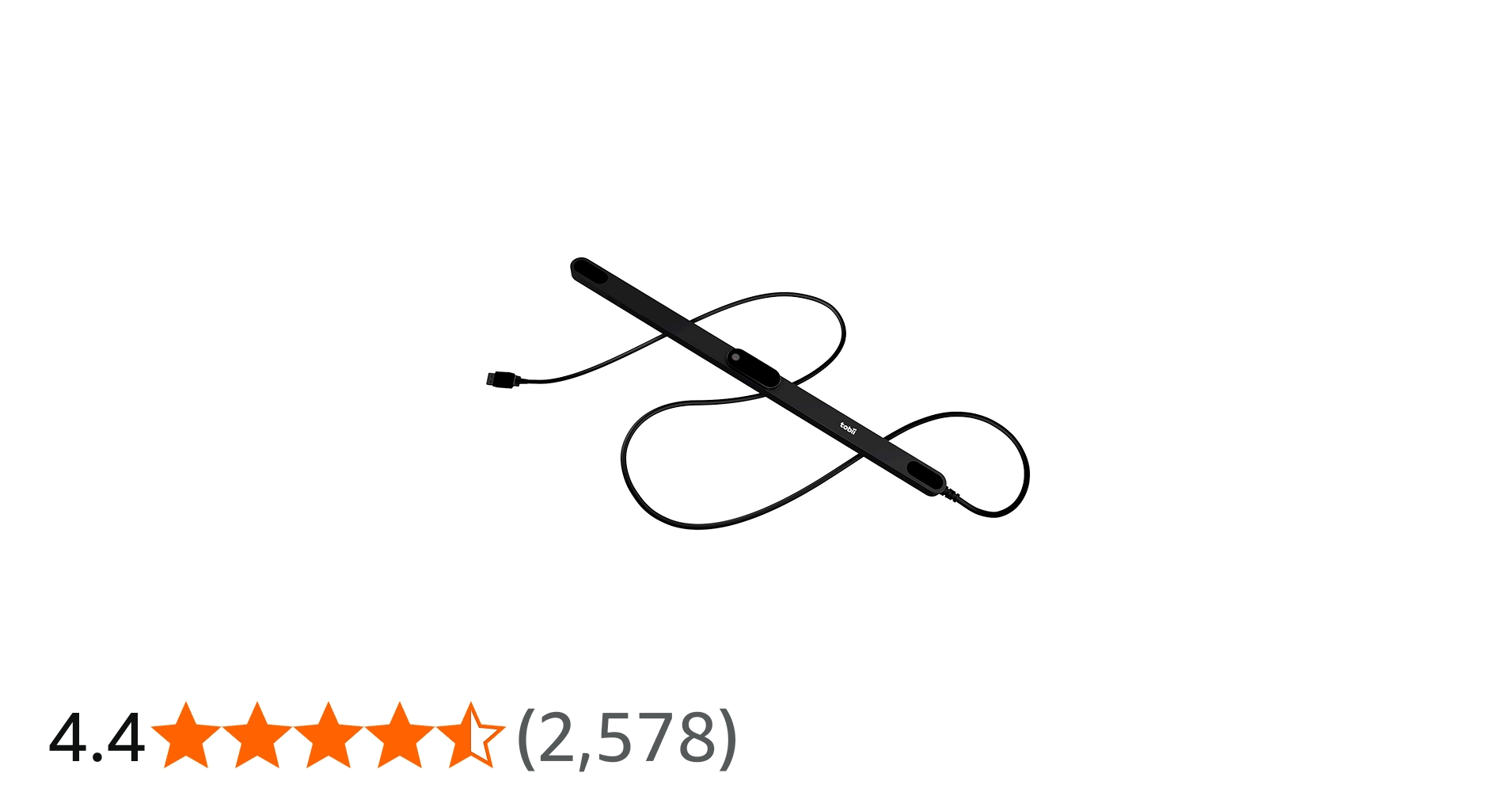
ゲーム用に作られているので、EyeMoTなどのゲームのソフトならいいですが、意思伝達装置としては使えません。
miyasuku EyeConLT2

有料のアプリなのですが、14日間のお試し期間があるので、講習が始まる直前に入れれば講習のときに使えます。もちろん、購入したほうがいいですが。
EyeMoTシリーズ
以下のアプリが入っていると講義を受けるのに学びやすくなります。
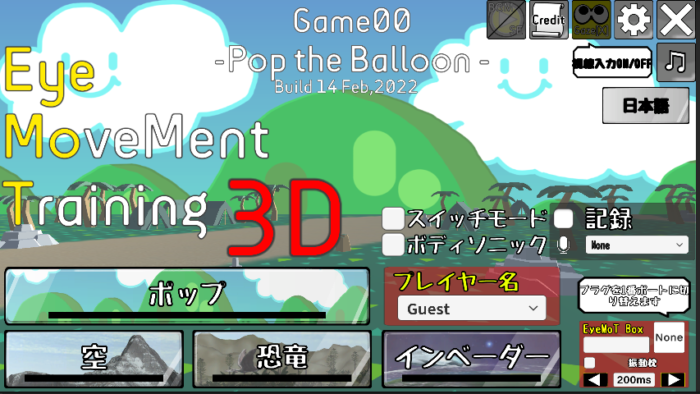
もし用意する場合は、EyeMoTセンサリーとEyeMoT Game00風船割りは、必ずインストールしてもらってください。
ただし、数も多いので、講習を受けた後でもかまいません。

その他
テキスト
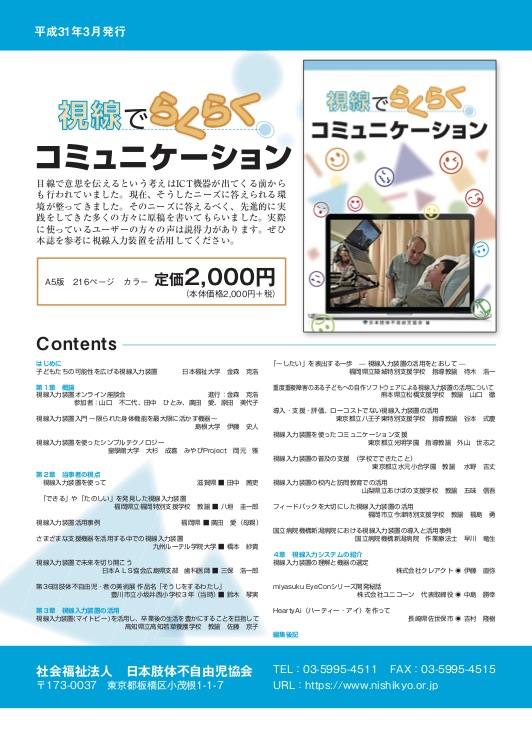
視線でらくらくコミュニケーション
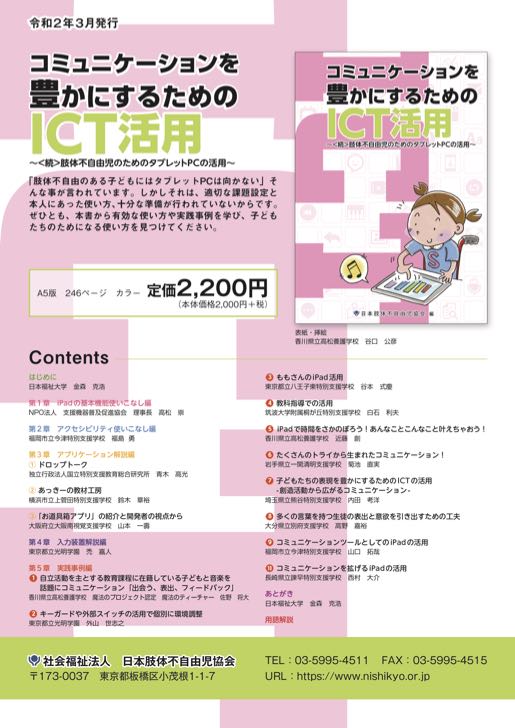
コミュニケーションを豊かにするためのICT活用


コメント