


はじめに
3月12日からの日本肢体不自由児協会の講習会参加者向けの情報です。

Windows講習会
必須
ZOOM接続用のPCまたはタブレットまたはスマートフォン
できれば、Windowsマシンとは別にご用意下さい。もちろん、一緒でもいいです。
推奨
視線入力用Windowsマシン
スペックとしてはCore iマシンかその互換機を推奨します。メモリも最低で8GBある方が快適に使えます。
(参考)PCとモニター

アイトラッカー
視線入力装置です。現在流通して、手に入りやすいのはTobiiアイトラッカー5(Amazon)です。
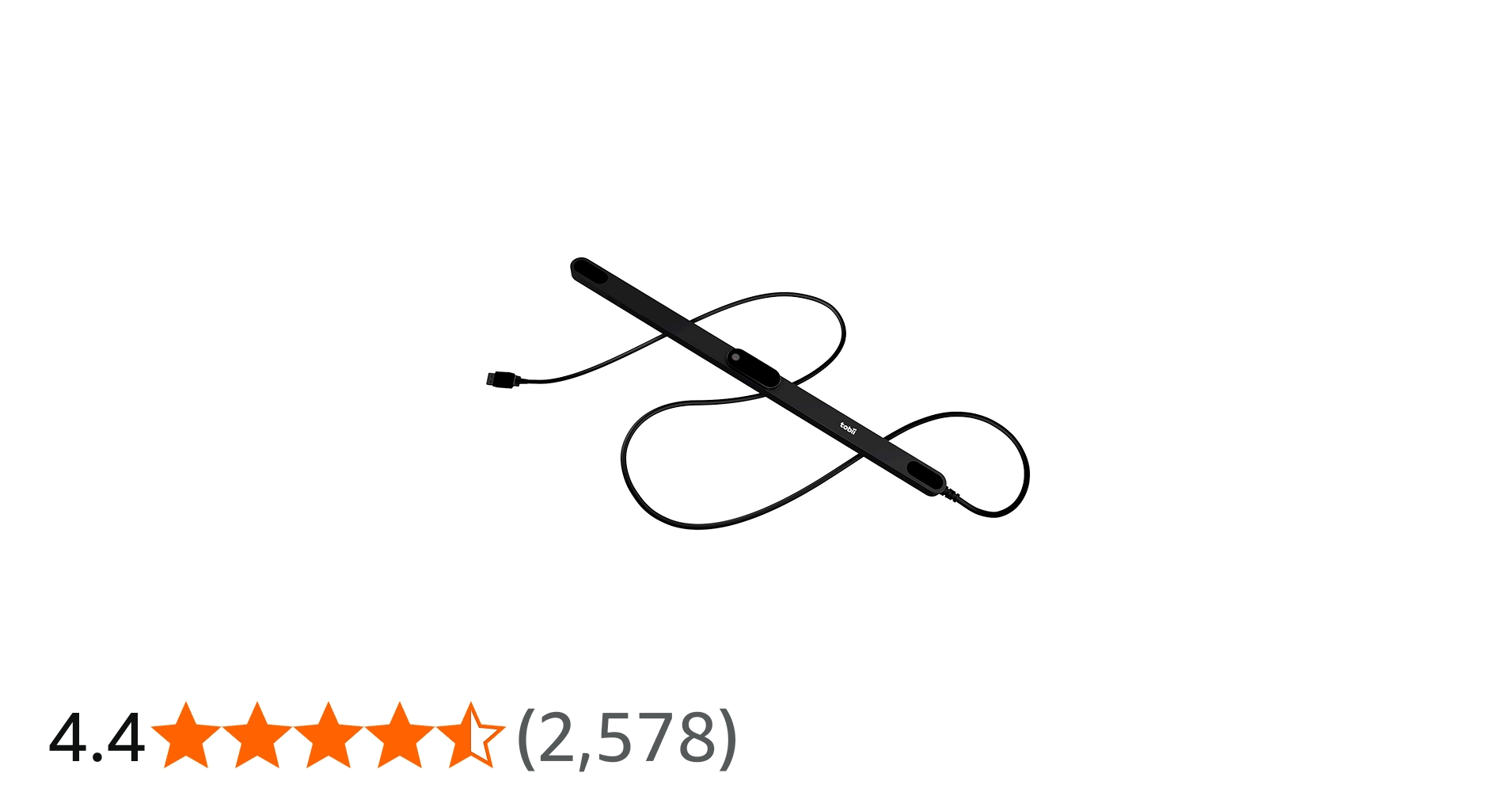
もちろん、旧型のTobii Eye Tracker 4Cでも問題ありません。
この他に、Tobii社ではありませんが、TM5-mini(miyasuku)でも大丈夫です。

また、Tobii社のトビーPCEye5

などの製品でもいいです。
miyasuku EyeConLT2

有料のアプリなのですが、14日間のお試し期間があるので、講習が始まる直前に入れれば講習のときに使えます。もちろん、購入したほうがいいですが。
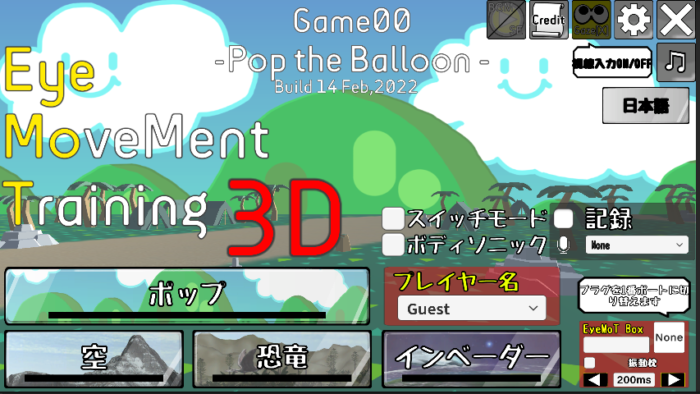
EYEMOTシリーズ
以下のアプリは入っていると講義を受けるに当たって学びやすくなります。
ただし、数も多いので、講習を受けた後でもかまいません。

その他
テキストとしては
視線でらくらくコミュニケーション
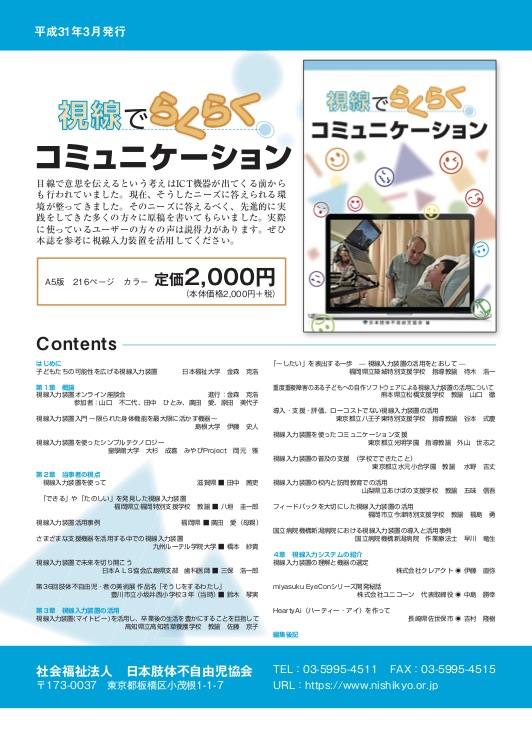
はご用意下さい。
これ以外にこちらを参照していただけるといいかと思います。
視線入力特設ページ(2020/12/05)
iPad講習会
必須
ZOOM接続用のPCまたはタブレットまたはスマートフォン
できるだけ、iPadとは別にご用意下さい。MacやWindowsなどパソコンの方が表示する情報が多いので、出来ればそれでつなげた方がいいです。
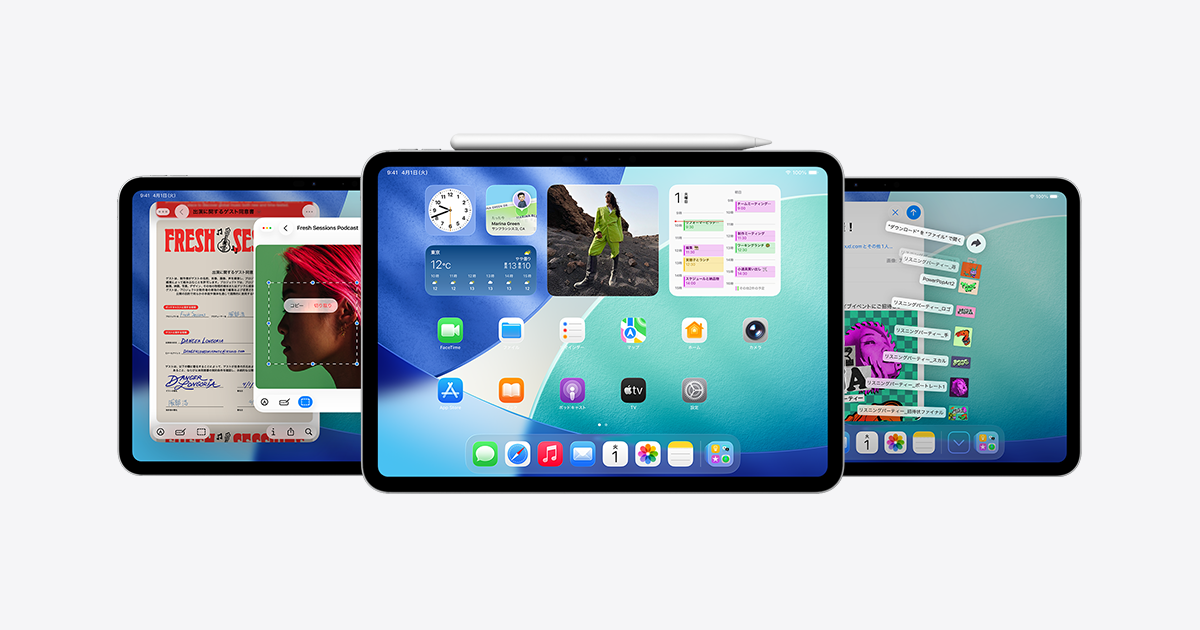
iPad
今回は、スイッチコントロールとアシスティブタッチを紹介します。そのためには、最新のiPadOSでの機能を紹介します。今日現在の最新のバージョンは15.3.1です。

もしもこれ以前のiPadOSの場合は、一部機能が使えません。代替方法としてはiPhoneがあればアクセシビリティ機能については、ご紹介できます(すべてではないですが)。
講習会のために買い換えるのは難しいかもしれませんが、大きく機能が上がり、肢体不自由者のための機能が充実したので、講習会を受けた後にはご検討ください。
またWi-Fiでインターネット接続できるようにしておいてください。
アプリ
Magic Zither → https://apple.co/3rfSvXT
外山さんの講義のときに使います。
推奨
専用のインターフェース
iPadのスイッチコントロールをするためには、以下の専用スイッチインターフェスがあると便利です。

(東京都障害者IT地域支援センターより「スイッチインターフェイス一覧」)
Bluetoothマウス
iPadOS/iOSのアクセシビリティ【Assistive Touch】のマウスサポート機能は演習では扱いませんが、スイッチが接続できるように改造したBluetoothマウスやUSBマウス(Apple製Lightning-USBカメラアダプタまたはUSB-C-USBアダプタを込みで)があると学習支援上便利です
キーボード
スイッチコントロール用のインターフェイスを用意するのが難しい場合は、iPadに接続できるキーボードがあるといいです。有線の場合は専用のインターフェースがいります。Bluetoothならペアリングをしておいてください。
その他
テキストとしては
コミュニケーションを豊かにするためのICT活用
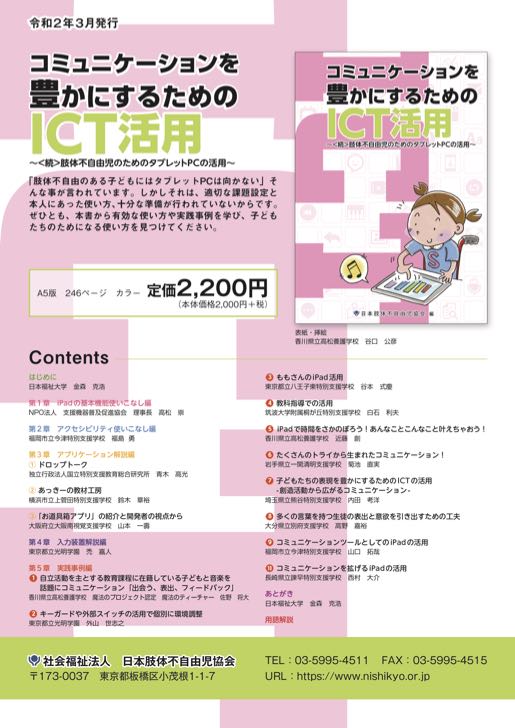
を元にお話をします。


コメント